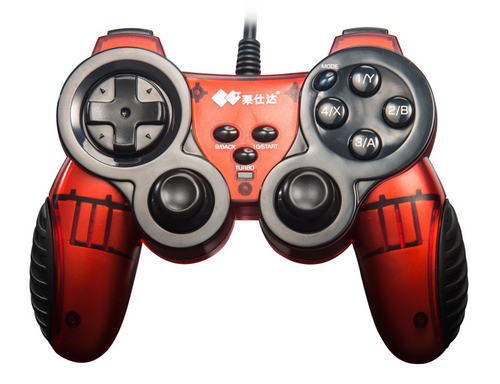
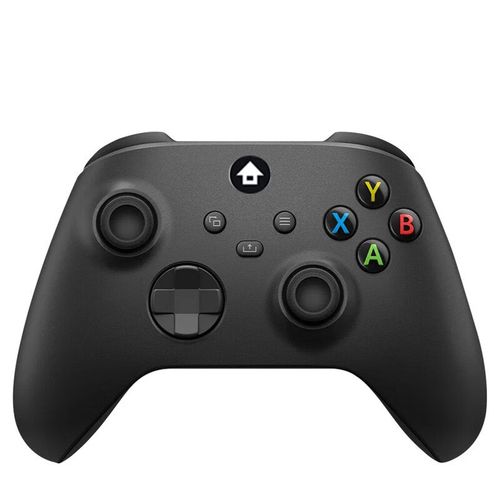
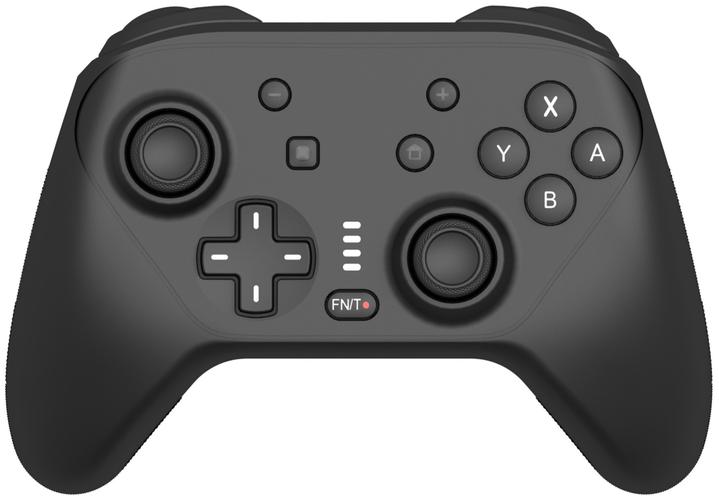
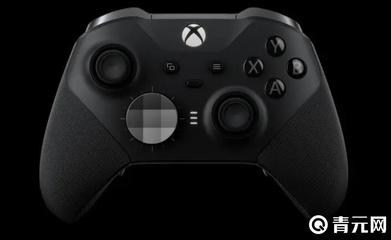
超新星无线手柄帮助中心 游戏手柄使用全指南
一、开箱与连接
1.1 包装清单
- 超新星无线手柄 × 1
- USB-C 充电线 × 1
- 2.4G 无线接收器 × 1
- 说明书 × 1
若缺少配件,请通过帮助中心「联系客服」申请补发。
1.2 三种连接方式
| 模式 | 适用设备 | 操作步骤 |
|------|---------|----------|
| 蓝牙 | Switch / 手机 / PC | 手柄拨至「B」档,长按 HOME 键 3 秒,指示灯快闪后配对 |
| 2.4G | PC / 部分电视 | 接收器插入设备,手柄拨至「2.4G」档,自动连接 |
| 有线 | PC / 主机 | 插入 USB-C 线,手柄自动切换为有线模式 |
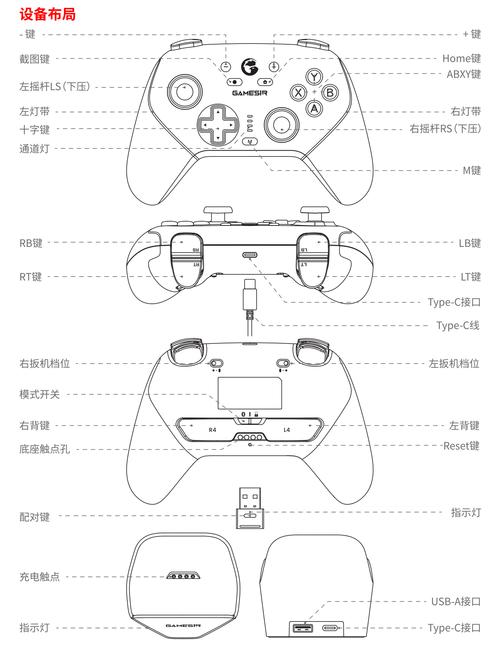
二、按键功能说明
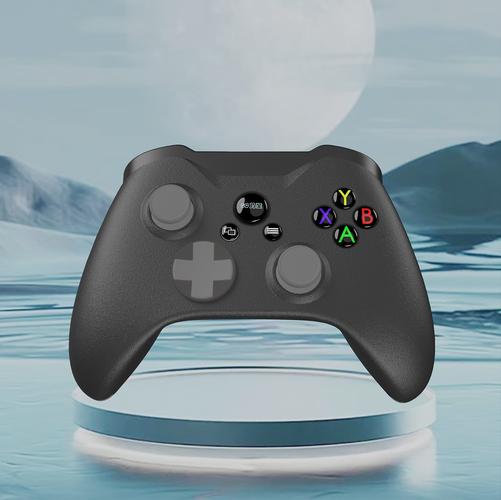
- HOME 键:短按唤醒/回主界面;长按 3 秒进入配对
- Turbo 键:配合其他按键设置连发
- 震动调节:按住 Turbo + 十字键上/下,四档可调
- 摇杆校准:同时按住 L3 + R3 + 十字键下 5 秒,指示灯闪烁后完成
默认布局为 XBOX 模式,Switch 模式下 A/B、X/Y 自动互换。
三、常见问题排查
3.1 手柄无法连接
- 确认电量充足(电量低于 10% 可能无法配对),建议先充电 30 分钟
- 重启手柄:长按 HOME 键 10 秒直至熄灭,再重新配对
- 清除旧配对记录:设备蓝牙列表中「忘记此设备」后重试
3.2 按键延迟或断连
- 2.4G 模式下:确保接收器远离 USB 3.0 接口和金属遮挡
- 蓝牙模式下:避免与 Wi-Fi 路由器、微波炉等同频干扰源过近
- 降低采样率:在「设置 > 手柄高级设置」中将回报率调至 125Hz
3.3 摇杆漂移
先执行摇杆校准(方法见第二节),若仍漂移,可在帮助中心下载校准固件手动刷入;硬件损伤请联系售后。
3.4 无法唤醒 Switch
- 确认主机「系统设置 > 手柄与感应器 > 打开有线连接」已开启
- 手柄需处于蓝牙模式且之前成功配对过
四、固件升级与自定义
超新星无线手柄支持通过「超新星助手」PC 软件进行固件升级、按键映射与宏编辑:
- 优势:可调整摇杆死区、扳机行程、震动强度
- 降级方法:按住 L1+R1 插入 USB 线,选择旧版本固件
固件升级过程中请勿断开连接,否则可能导致手柄变砖。若升级失败,可使用强制恢复模式(长按 HOME + 截图键 8 秒)重刷。
五、续航与充电
- 电池容量:1000mAh,满电续航约 20 小时(关闭震动)
- 充电时间:约 2.5 小时;支持边充边玩
- 低电量提示:指示灯橙色慢闪,建议及时充电
- 保养建议:长期不用时每 3 个月充电一次,避免电池过放
六、售后与支持
- 质保期限:12 个月(非人为损坏)
- 服务内容:免费维修、固件技术支持、配件购买
- 联系方式:
- 帮助中心在线工单:support.supernova.com
- 微信公众号:超新星游戏外设
- 服务热线:400-800-XXXX(工作日 9:00-18:00)
如以上内容未能解决您的问题,请在帮助中心提交工单,并附上问题描述和手柄 SN 码,我们将在 24 小时内回复。
如若转载,请注明出处:http://www.boshi28.com/product/51.html
更新时间:2026-10-05 20:04:58